⚡ 3秒でわかるこの記事
・画像生成AIは無料で始められます。まず試すならChatGPT(無料枠)やMicrosoft Copilot/Designerが手軽です。
・「最強の1つ」より用途で使い分けるのが2026年の主流。アート寄りはMidjourney、商用の安全性ならAdobe Firefly、自由度ならStable Diffusionです。
・ただし商用利用の可否・著作権は要注意。仕事で使うなら規約を必ず確認しましょう。本文に無料で使える比較表を用意しました。
はじめに ── 「無料で画像生成、どれから?」に答えます
「AIで画像を作ってみたいけれど、たくさんありすぎてどれを選べばいいか分からない」「お金をかけずに試したい」 ── 2026年、画像生成AIは一気に身近になりましたが、選択肢が増えたぶん最初の一歩で迷う人も増えました。
結論はシンプルです。まずは無料で使えるものから気軽に試し、用途が見えてきたら専用ツールに移る。この記事では、無料で始められる主要ツールの違いを、得意分野・無料枠・商用利用の観点で比較し、SNS・ブログ・アート・商用といった用途別のおすすめまで整理します。AIツール全体の使い分けは 生成AI徹底比較2026 も参考にしてください。
そもそも画像生成AIとは? ── 言葉から絵を作る道具
画像生成AIとは、文章(プロンプト)で指示すると、それに合った画像を自動で描いてくれるツールです。「夕暮れの海辺を散歩する柴犬、水彩画風」と打てば、その情景の画像が数秒〜数十秒で生成されます。イラスト、写真風、ロゴ、アイキャッチ、商品イメージまで、用途は多彩です。
2026年は、文章AIのChatGPTやGeminiにも画像生成が組み込まれ、専用ツールを入れなくても無料で画像が作れるようになりました。一方で、アート性を極めたMidjourney、商用安全性に振ったAdobe Firefly、自由にカスタマイズできるStable Diffusionなど、特徴の異なる専用ツールも健在です。うまく使うコツは、良いプロンプトを書くこと。基本は AIプロンプトのコツ がそのまま画像でも効きます。
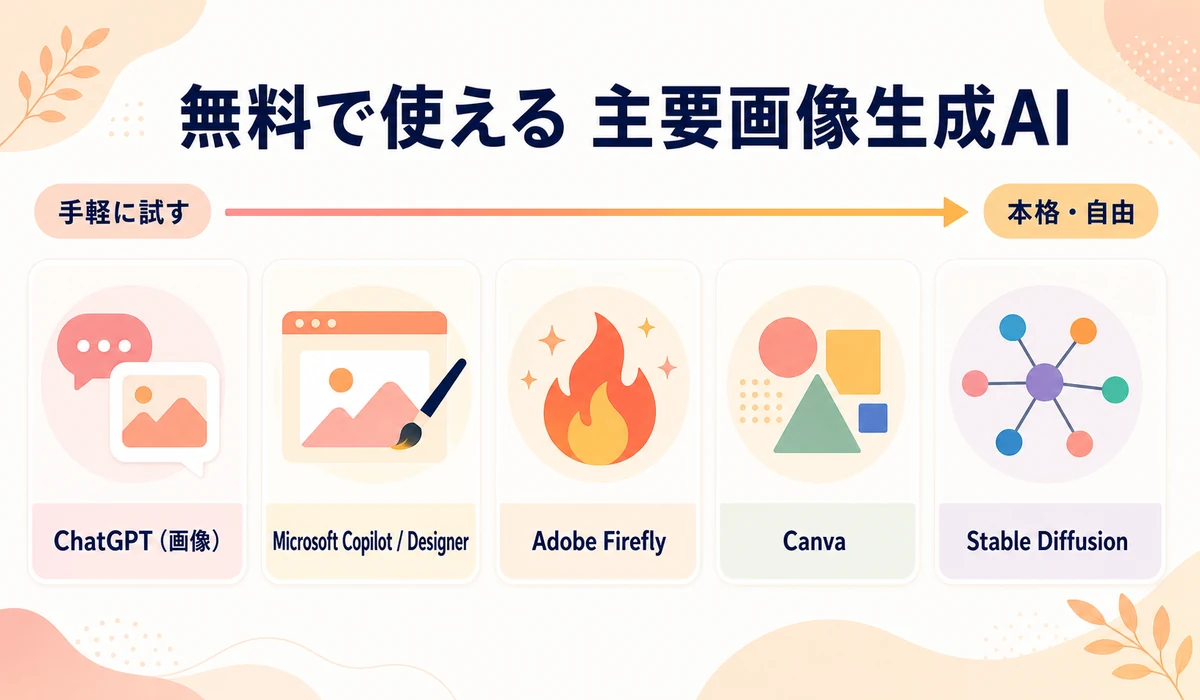
無料で使える主要ツール5つ
① ChatGPT(無料枠で画像生成)
もっとも手軽な入口。ChatGPTの無料プランでも、回数制限つきで画像生成が使えます。チャットで「〇〇の画像を作って」と頼むだけ。日本語の指示がそのまま通り、修正も会話でできるのが強みです。まず"AIで絵を作る感覚"をつかむのに最適です。
② Microsoft Copilot / Designer
Microsoftが提供する無料の画像生成。Copilotのチャットや、デザイン作成ツール「Microsoft Designer」から使えます。無料で枚数も比較的多く、SNS画像やちょっとした素材づくりに便利です。
③ Adobe Firefly(商用の安心感)
Adobeの画像生成AI。最大の特徴は学習データにライセンス済みのストック画像やパブリックドメイン素材を使っており、商用利用での著作権リスクが低い設計であること。無料枠(生成クレジット)から試せ、仕事で安全に使いたい人の有力候補です。
④ Canva のAI画像生成
デザインツールCanvaに内蔵された画像生成。作った画像をそのままバナーやSNS投稿のデザインに組み込めるのが便利。無料プランでも一定回数使え、非デザイナーでも"完成物"まで一気に作れます。
⑤ Stable Diffusion(無料・自由度No.1)
オープンソースの画像生成AI。自分のPCで動かせば完全無料で、枚数も無制限。モデルや設定を細かくカスタマイズでき、こだわり派に人気です。ただし導入はやや上級者向けで、高性能なPCが要る場合もあります。
無料で使える画像生成AI 比較表
「無料で始める」観点で、5ツールを整理しました。料金や無料枠は変わりやすいので、最新は各公式でご確認ください。
※ 無料枠・商用条件は各サービスで変わります。仕事で使う前に必ず公式の利用規約をご確認ください。アート性を最優先するなら有料のMidjourney等も選択肢です。
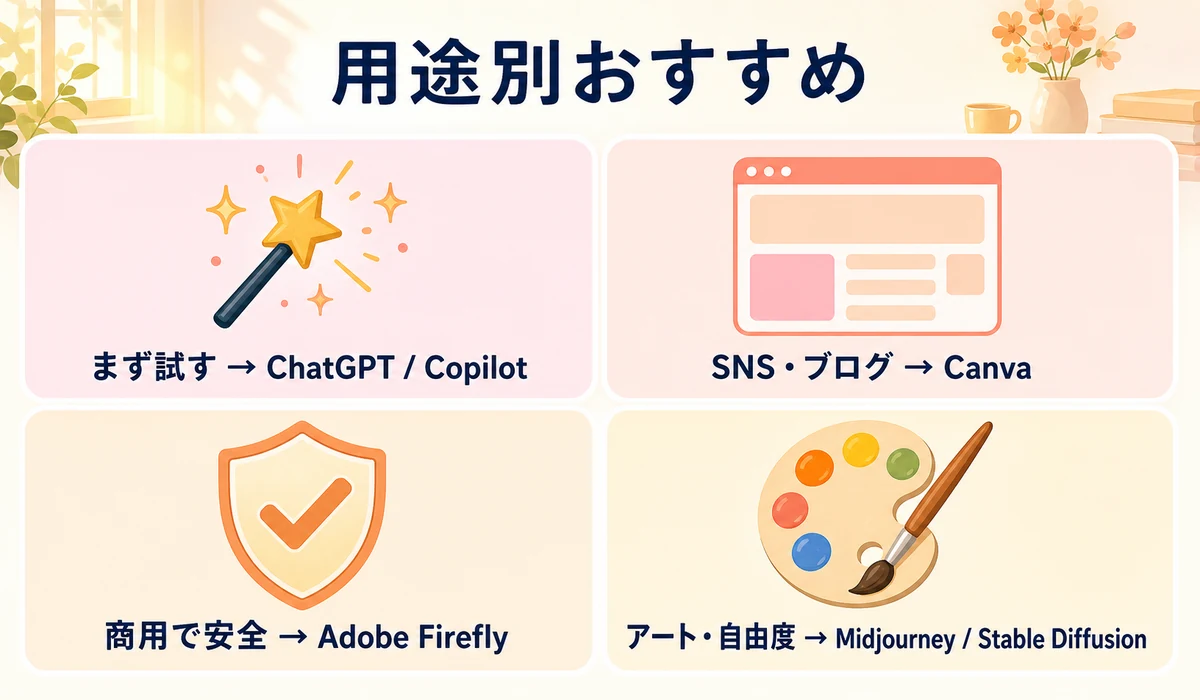
用途別おすすめ ── あなたのケースは?
🎯 用途で選ぶ
とにかくまず試したい → ChatGPT(無料)/Microsoft Copilot。登録だけで今日からできます。
SNS・ブログのアイキャッチ → Canva AI(デザインまで一気に)/Microsoft Designer。
仕事・商用で安全に → Adobe Firefly(著作権リスクが低い設計)。
アート性・自由度を極めたい → Midjourney(有料)/Stable Diffusion(無料・上級)。
商用利用と著作権の注意
無料で手軽に使える反面、「作った画像を仕事に使えるか」は別問題です。ここだけは慎重に確認してください。
まず各ツールの利用規約。無料プランでは商用利用が制限される、生成物の権利の扱いが異なる、といったケースがあります。仕事で使うなら、商用利用が明記されたプラン・ツール(例:Adobe Fireflyは商用安全性を打ち出しています)を選ぶのが無難です。
次に著作権・肖像権。実在の人物・キャラクター・ブランドロゴに似た画像は、たとえAIが作っても権利侵害になり得ます。特定の作家の画風を狙って真似るのも避けたほうが安全です。
⚠️ 仕事で使う前のチェック
①そのプランで商用利用が許可されているか ②生成物の権利の扱い ③実在の人物・キャラ・ロゴに似せていないか ── この3点を確認。判断に迷う重要な用途は、専門家や法務に相談を。
よくある質問(FAQ)
Q. 完全無料で始められますか?
A. はい。ChatGPTの無料枠やMicrosoft Copilot、Stable Diffusion(ローカル)なら無料で始められます。まずは無料で感覚をつかむのがおすすめです。
Q. 思いどおりの画像が出ません。
A. プロンプト(指示)の具体性を上げましょう。「誰が・何を・どんな画風で・構図は」を加えるだけで激変します。コツは AIプロンプトのコツ を参照。
Q. 作った画像をブログやSNSに使っていい?
A. ツールと用途によります。個人利用は概ね問題ない場合が多いですが、収益化や商用は利用規約の確認が必須。商用を明確にするなら Adobe Firefly などが安心です。
Q. どれか1つだけ選ぶなら?
A. 迷ったらまずChatGPT(無料・手軽)。慣れて用途が見えたら、商用ならFirefly、デザイン込みならCanvaへ広げると失敗しません。
まとめ ── 無料で試して、用途で選ぶ
2026年の画像生成AIは、無料で十分に始められます。最初から完璧な1つを探すより、ChatGPTやCopilotで気軽に試し、SNS用ならCanva、商用ならFirefly、自由度ならStable Diffusion ── と用途で広げるのが賢い順番です。仕事で使うときだけ、商用利用と著作権を必ず確認すること。
今日、無料のツールで「自分のブログのアイキャッチ」を1枚作ってみてください。AIが数十秒で描いてくれる体験は、それだけで創作のハードルをぐっと下げてくれます。
Data Sources
- Adobe Firefly 公式(商用利用・学習データの考え方)
- OpenAI 公式:ChatGPTの画像生成
- Microsoft Copilot 公式
- Canva AI画像生成 公式
- Stability AI(Stable Diffusion)公式
【免責事項】本記事は情報提供を目的としています。各ツールの無料枠・料金・商用利用条件・生成物の権利の扱いは変更されることがあり、最新の正確な情報は必ず各サービスの公式・利用規約でご確認ください。著作権・肖像権に関わる重要な判断は専門家にご相談ください。